MacのPalMac
操作されるMacにインストール。
メニューバーに常駐し、画面と音声をiPhoneへ送ります。iPhoneからのクリックやキー入力を、Macに反映します。
YOUR MAC. IN YOUR PALM.
Macの画面をiPhoneに映して、
タッチや文字入力で操作できます。
Mac版・iPhone版の両方を使います。
配布状況を確認しています。
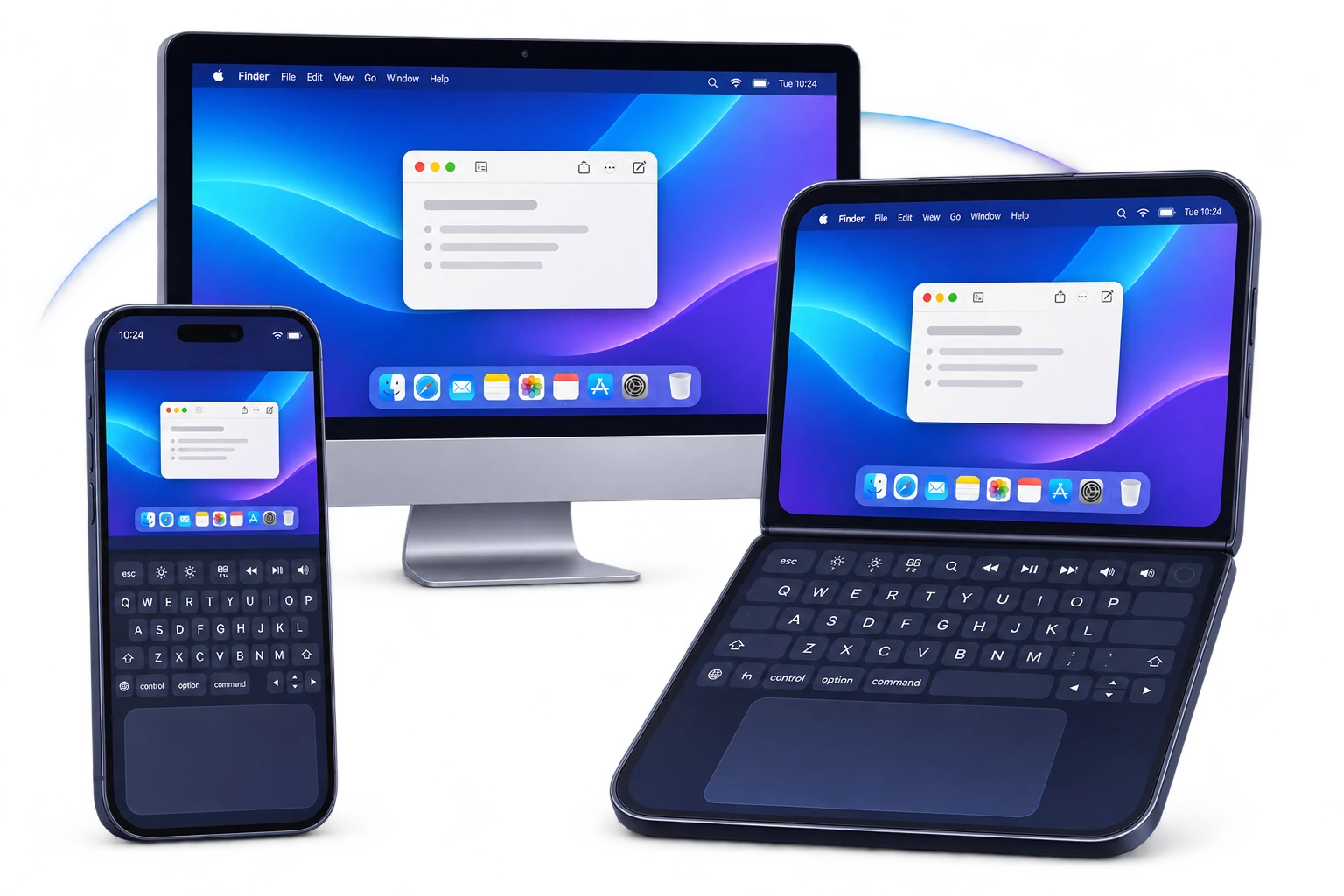
MAC ON YOUR IPHONE
Mac版が画面と音を送り、iPhone版で見ながら操作します。
手元の端末には通常のiPhoneが使えます。
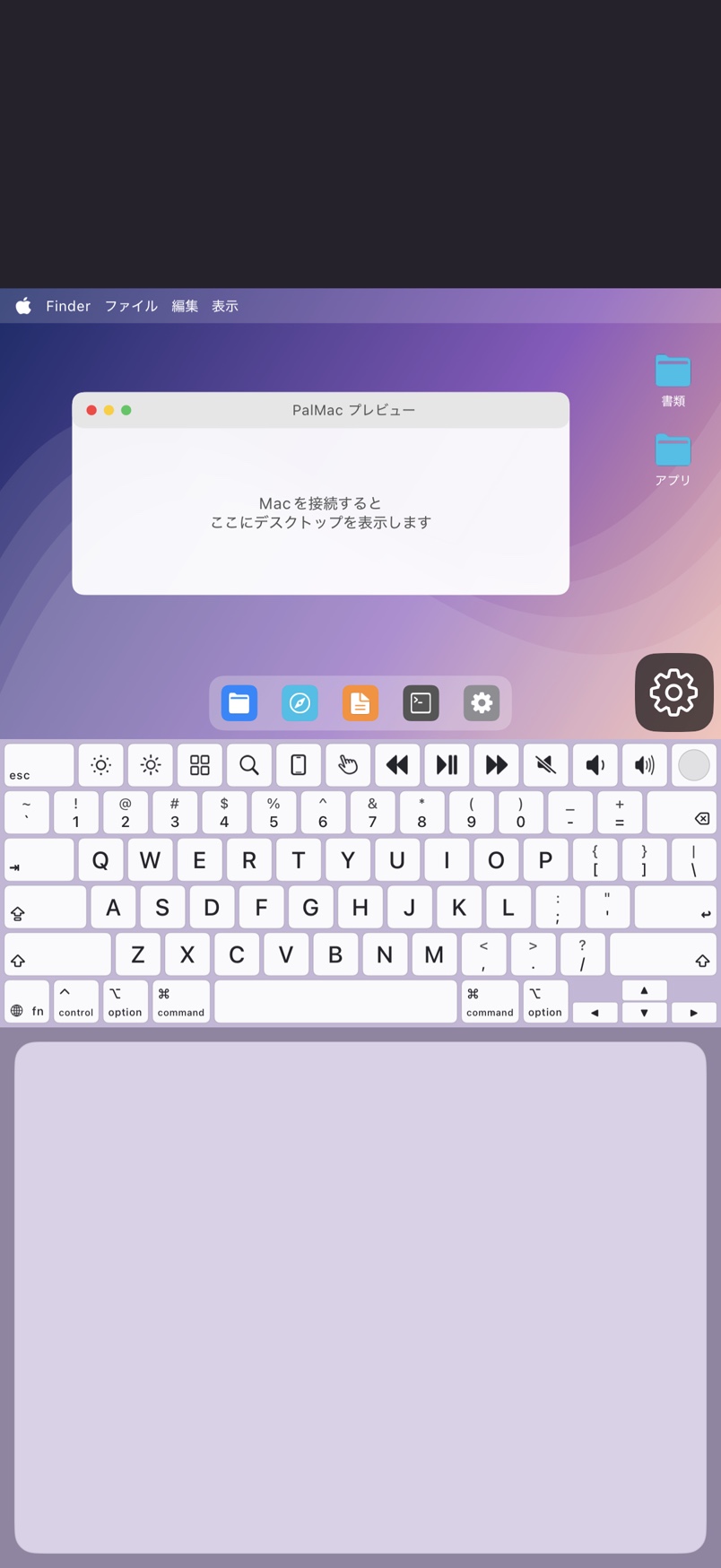
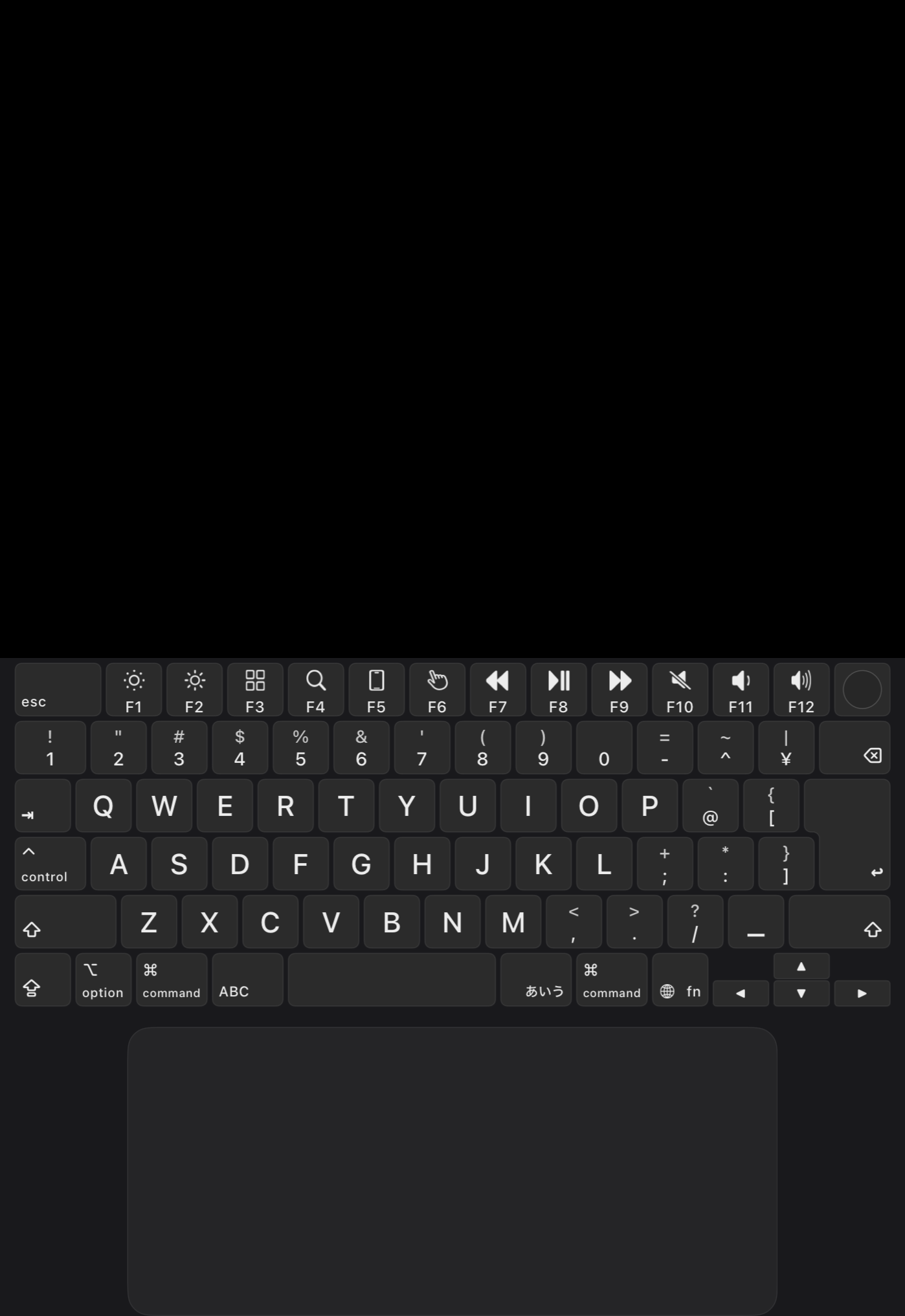
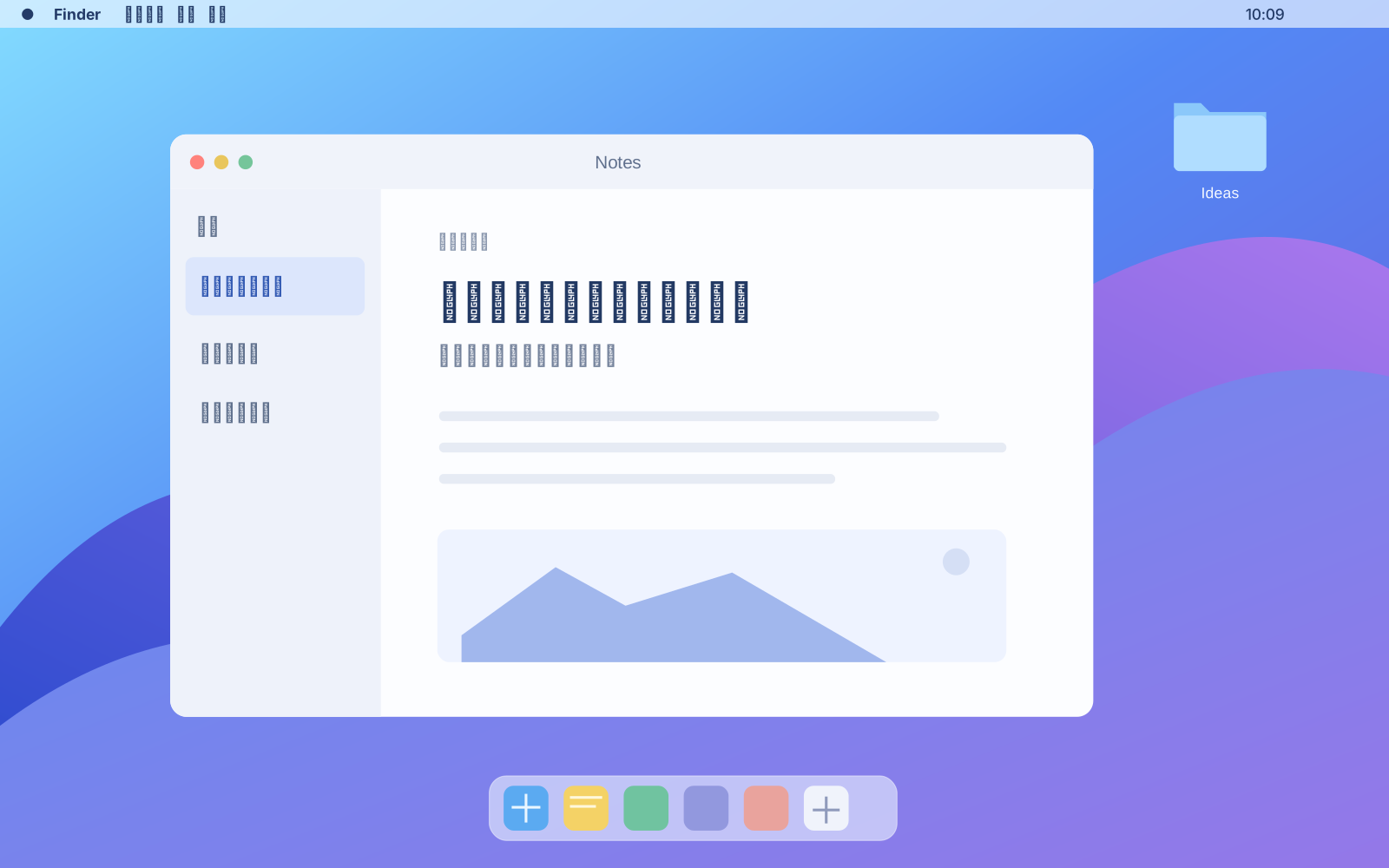
通常のiPhoneはシミュレータの操作画面、Duoは操作画面にサンプル映像を合わせた例です。掲載したMac画面は16:10です。接続中は実際のディスプレイの縦横比で表示します。
操作されるMacにインストール。
メニューバーに常駐し、画面と音声をiPhoneへ送ります。iPhoneからのクリックやキー入力を、Macに反映します。
手元で使うiPhoneにインストール。
届いた画面と音声を再生し、タッチやキーボードで操作します。特殊キーを使ったショートカット入力も手元から。
細かいボタンはポインタで。資料を読むときは、画面を指でスクロール。
トラックパッドモード
ウインドウを一覧して、次の作業へ。Macのトラックパッドに近いジェスチャーで、クリックやスクロールはもちろん、Mission Controlやデスクトップ(Spaces)の切り替えも操作できます。
タブレットモード
Macの映像に触れて項目を選び、指で資料をスクロール。いつものMacを、タブレットのように使えます。
Mission Control・デスクトップ切り替えなどの一部操作は、macOSのバージョンにより動作が異なる場合があります。公開版の確認済み環境は配布欄でご案内します。
画面・音声の受信やタッチ・キー入力に加えて、必要に合わせて選べる機能を準備しています。
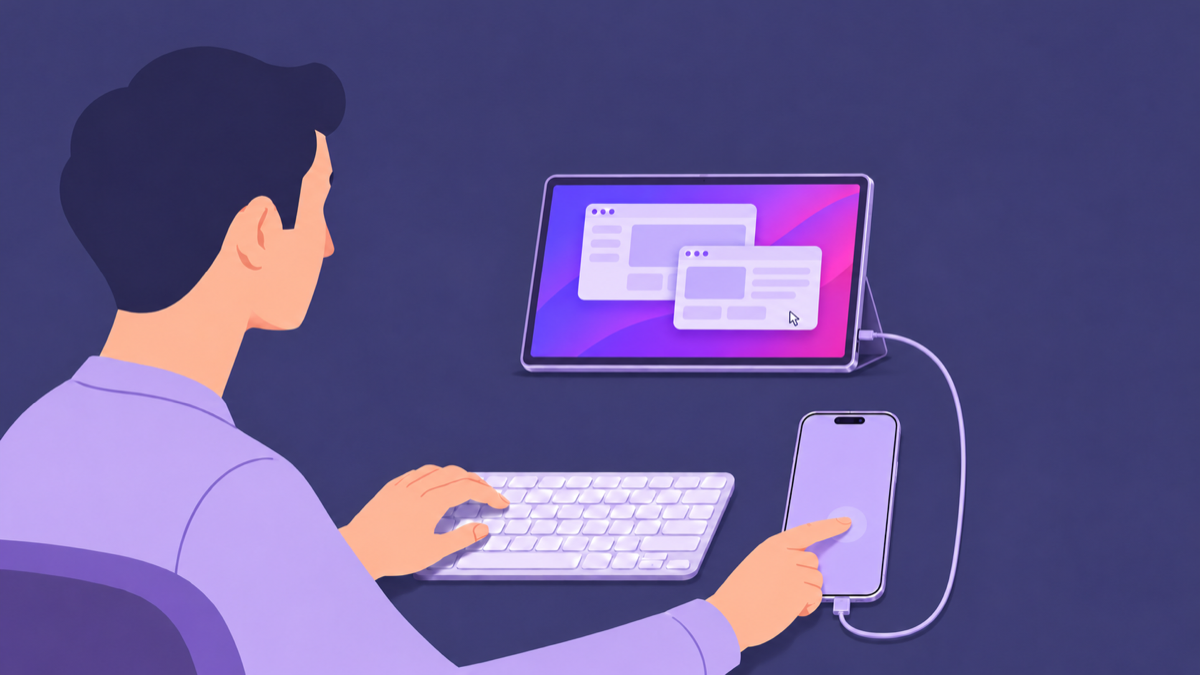
有料オプションとして提供予定
対応する外部ディスプレイをiPhoneにつなぎ、Macの映像を大きく表示。iPhoneをキーボードやトラックパッドとして、手元に置いて使います。
無料試用は、外部画面に初めてMacの映像を表示してから3日間です。終了後は映像がiPhoneに戻ります。継続は買い切りで、自動課金はありません。価格は購入前にアプリで確認できます。
落ち着いたダークも、明るいシルバーも。キーボードとトラックパッドを、気分に合う配色に。
標準ダークとシルバーに加え、アプリ内購入で追加カラーを選べるようになる予定です。購入前のプレビューは、iPhoneアプリ内でお試しいただけます。
GETTING STARTED
初回はMacの前で登録。
番号を確かめてから、つなぎます。
それぞれにPalMacをインストールし、同じ家庭内LANにつなぎます。Macは同じLANへの有線接続でも使えます。
画面収録はMacの画面をiPhoneに映すため、アクセシビリティはiPhoneからクリックやキー入力を行うために許可します。ローカルネットワークへのアクセスを求められた場合も許可してください。
Macで登録の案内を開き、iPhoneから登録を始めます。両方に表示された番号が一致することを確認し、Macから承認します。
登録後は、起動中のMacに接続して使います。Macのロック・本体スリープを解除し、PalMacを起動しておいてください。
自宅のLANで登録を済ませたうえで、利用者自身のVPN/TailscaleをMacとiPhoneに設定します。VPNを通じてMacに届く接続先の準備も必要です。
承認した端末と、暗号化して接続。
登録とアクセスの許可は、ご自身のMacで行います。画面・音声・操作は、登録したMacとiPhoneの間で暗号化して通信。Macのロック・本体スリープや許可の取り消し時には、配信と操作を停止します。

操作されるMacにも、操作するiPhoneにも。両方のアプリをご用意ください。
画面と音声を届け、操作を受け取るアプリ。
配布状況を確認しています。
配布情報を取得しています。
Mac版をダウンロード(DMG)一般配布用の署名・公証と配布準備が整い次第、入手方法をご案内します。
SHA-256(配布ファイルの確認用)
Macの画面を見ながら、タッチやキーで操作するアプリ。
配布状況を確認しています。
配布情報を取得しています。
iPhone版をApp Storeで見るはい。Mac版は画面・音声の配信と操作の受け付けを、iPhone版は映像・音声の再生とタッチ・キー入力を担当します。操作したいMacと、手元で使うiPhoneの両方にPalMacを用意してください。
Macの画面を表示するための「画面収録」と、マウス・キーボード操作を反映するための「アクセシビリティ」が必要です。macOSの設定画面で、ご自身で許可します。ローカルネットワークへのアクセスを求められた場合も、接続に使用するアプリを確認してください。
利用者自身のVPN/Tailscaleを通じて、登録済みのMacへ接続する使い方に対応しています。初回登録は同じLANで済ませてください。外出先では、MacとiPhone双方のVPN設定、VPN経由でMacに届く接続先、Macの起動とロック・本体スリープの解除が必要です。回線やVPNの設定によって接続条件は異なります。
新規登録は同じLANで、MacとiPhoneに表示された番号を照合し、Macから承認します。以後も登録済みの端末を認証して暗号化通信を行います。Macのロック・本体スリープや許可の取り消し時は受付と操作を止めます。VPNの準備と管理は利用者自身で行ってください。
標準ダークとシルバーに加え、アプリ内購入で追加カラーを選べるようになる予定です。iPhoneアプリ内で、購入前に配色をプレビューできます。外部ディスプレイ出力も有料オプションとして提供予定です。価格・購入条件は公開時のアプリ内表示をご確認ください。
「Mac本体の音量を0にする」設定を使った場合、切断後も自動では元の音量に戻しません。設定をオフにしたり、PalMacを終了・再起動したりしても自動復元はしません。Macから音を出すときは、手動で音量を調整してください。
初版の対象はApple Silicon搭載Macと、通常iPhone・Duoです。Intel Macは対象外で、iPadの正式対応は未確定です。開発時の最低OSはmacOS 14・iOS 17ですが、それだけで最古OSやすべての機種での動作確認が完了したことを示すものではありません。
最新の状況はMac版・iPhone版の配布欄をご確認ください。入手できるアプリにはダウンロードまたは公式App Storeへのボタンが表示されます。Mac版とiPhone版の両方が必要です。
配布開始後は、ダウンロードしたDMGを開き、PalMacを「アプリケーション」フォルダにドラッグします。コピーしたPalMacを起動してください。Macの権限を設定し、同じLANでiPhone版との番号照合と登録承認を行ってください。
メニューバーのPalMacから「アップデートを確認…」を選べます。「アップデートを自動的に確認する」をオンにすると、新版の通知を受け取れます。インストールはご自身で選びます。iPhoneの接続中に選んだ場合、最後の接続が終了するまで更新を保留します。